Sommaire
En bref : une cartouche HP 950 non reconnue vient presque toujours d’une languette de protection oubliée, de contacts électriques encrassés, d’une cartouche mal enclenchée ou d’une mise à jour du firmware de l’imprimante. Dans la grande majorité des cas le problème se règle en quelques minutes, sans racheter de consommable ni changer d’imprimante. Suivez les étapes numérotées ci-dessous dans l’ordre.
Pourquoi la cartouche HP 950 n’est-elle pas reconnue ?
La cartouche HP 950 (et sa version couleur 951) équipe les imprimantes HP OfficeJet Pro des séries 8100, 8600, 251dw et 276dw. Quand l’imprimante affiche un message du type « cartouche non reconnue », « cartouche manquante ou endommagée » ou « problème lié à la cartouche », c’est qu’elle ne parvient pas à lire la puce électronique du consommable. Plusieurs causes sont possibles, de la plus fréquente à la plus rare :
- la languette de protection ou le film plastique n’a pas été entièrement retiré ;
- les contacts électriques dorés sont sales, poussiéreux ou oxydés ;
- la cartouche est mal enclenchée dans son logement ;
- une mise à jour du firmware HP bloque une cartouche compatible ou reconditionnée ;
- la puce électronique est endommagée ou la cartouche est défectueuse d’origine.
Bonne nouvelle : la plupart de ces causes se corrigent soi-même. Voici la marche à suivre.
Comment réparer une cartouche HP 950 non reconnue ?
1. Vérifier la languette et le film de protection
C’est la cause numéro un. Chaque cartouche HP 950 neuve est livrée avec une languette adhésive orange et un film plastique qui protègent les buses et les contacts pendant le transport. Retirez la cartouche, inspectez-la et assurez-vous qu’aucun morceau de ruban ni de capuchon ne subsiste. Ne touchez jamais la puce dorée ni la sortie d’encre avec les doigts.
2. Réinsérer correctement la cartouche
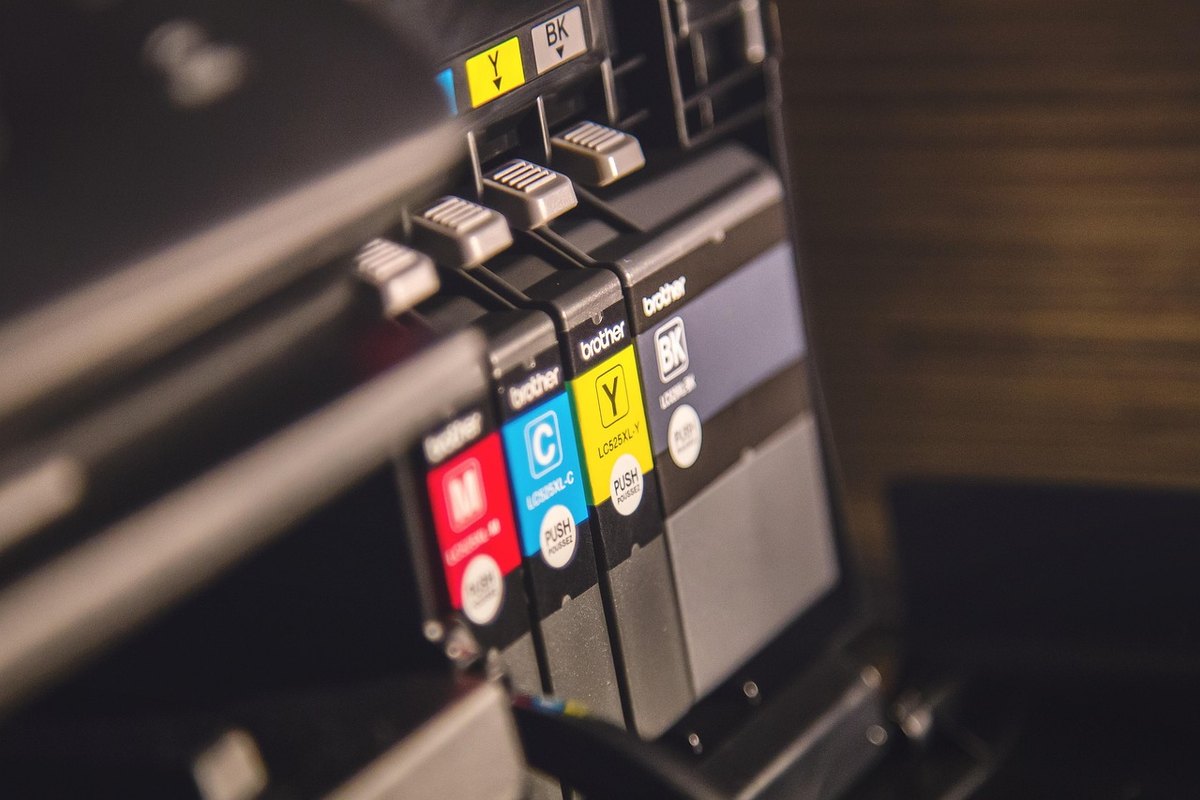
Une cartouche mal clipsée n’est pas détectée. Imprimante allumée, ouvrez le capot, attendez que le chariot se place au centre, retirez la cartouche puis réinsérez-la fermement dans le bon logement (repérez les codes couleur). Vous devez entendre un clic net qui confirme le verrouillage. Refermez le capot et laissez l’imprimante réanalyser les cartouches.
3. Nettoyer les contacts électriques
La communication entre la cartouche HP 950 et l’imprimante passe par de petits contacts métalliques dorés. Poussière, encre séchée ou oxydation suffisent à couper le dialogue. Procédez ainsi :
- éteignez l’imprimante et débranchez le câble d’alimentation ;
- retirez la cartouche concernée ;
- avec un chiffon doux non pelucheux légèrement humidifié à l’eau distillée (ou à l’alcool isopropylique), essuyez délicatement les contacts dorés de la cartouche ;
- nettoyez de la même façon les contacts situés dans le chariot de l’imprimante ;
- laissez sécher complètement, remettez la cartouche en place puis rebranchez.
Ne frottez jamais les buses d’encre et n’utilisez ni papier abrasif ni produit ménager.
4. Redémarrer l’imprimante (reset électrique)
Un simple redémarrage réinitialise souvent la mémoire interne. Imprimante allumée, débranchez le câble d’alimentation directement de la prise murale, patientez au moins 60 secondes puis rebranchez. Rallumez et vérifiez si la cartouche HP 950 est de nouveau reconnue. Cette manipulation efface les erreurs temporaires du chariot.
5. Désactiver la protection des cartouches HP
Les imprimantes HP intègrent deux options, « Protection des cartouches » et « Politique des cartouches », qui peuvent refuser une cartouche non estampillée HP ou une 950 rechargée. Depuis le panneau de contrôle ou le logiciel HP sur ordinateur, allez dans Paramètres > Préférences des cartouches (ou Gestion des cartouches) et désactivez ces deux réglages. Redémarrez ensuite l’imprimante.
6. Gérer les mises à jour de firmware
Certaines mises à jour du firmware HP modifient la façon dont l’imprimante lit les puces et peuvent bloquer du jour au lendemain une cartouche compatible qui fonctionnait très bien. Si le problème est apparu juste après une mise à jour automatique, deux réflexes s’imposent : désactivez les mises à jour automatiques du firmware dans les paramètres de l’imprimante et privilégiez des cartouches compatibles équipées de la dernière génération de puce. Pour une cartouche compatible récente, contactez le vendeur : une puce à jour résout généralement le blocage.
7. Tester une autre cartouche
Si rien n’y fait, isolez la panne. Installez une autre cartouche HP 950 (idéalement neuve et d’origine) : si elle est reconnue, la première était défectueuse. Si aucune cartouche n’est détectée, le défaut vient sans doute du chariot ou des contacts de l’imprimante elle-même.
Est-ce la cartouche ou l’imprimante qui est en cause ?
C’est probablement la cartouche si le message ne concerne qu’un seul emplacement, si la puce présente des rayures visibles ou si le souci est apparu au changement de consommable. C’est plutôt l’imprimante si plusieurs cartouches sont refusées, si le message persiste après nettoyage des contacts du chariot ou si la panne suit une mise à jour de firmware. Dans ce dernier cas, le blocage est logiciel et non matériel.
Comment éviter que la cartouche HP 950 ne soit plus reconnue ?
- manipulez les cartouches par le corps plastique, jamais par la puce ni les buses ;
- retirez toujours l’intégralité des protections avant l’installation ;
- désactivez les mises à jour automatiques du firmware si vous utilisez des cartouches compatibles ;
- stockez les cartouches neuves à plat, dans leur emballage scellé, à l’abri de la chaleur ;
- vérifiez la référence exacte (950 noir, 951 couleur, versions XL) avant chaque achat.
FAQ
Pourquoi ma cartouche HP 950 n’est plus reconnue après une mise à jour ?
La mise à jour du firmware a modifié la lecture des puces et peut refuser une cartouche compatible ou rechargée. Désactivez les mises à jour automatiques et utilisez une cartouche dotée d’une puce récente. Une cartouche HP 950 d’origine reste normalement reconnue.
Comment nettoyer les contacts d’une cartouche HP 950 ?
Imprimante débranchée, essuyez les contacts dorés avec un chiffon non pelucheux légèrement humidifié à l’eau distillée ou à l’alcool isopropylique. Laissez sécher complètement avant de remettre la cartouche. Ne touchez pas les buses d’encre.
Une cartouche HP 950 compatible peut-elle endommager mon imprimante ?
Une cartouche compatible de qualité ne présente pas de risque pour l’imprimante. Le message « non reconnue » vient le plus souvent d’une puce non mise à jour ou de la protection des cartouches HP activée, pas d’un dommage matériel.
Faut-il remplacer l’imprimante si la cartouche HP 950 reste non reconnue ?
Non, dans la quasi-totalité des cas. Reprenez les étapes dans l’ordre : languette, réinsertion, nettoyage des contacts, redémarrage, désactivation de la protection. Si même une cartouche neuve d’origine n’est pas détectée, faites vérifier le chariot avant d’envisager un remplacement.